
Cookbook
Создать рабочее пространство
Рецепт первого воркспейса: каталог, markdown-документ и вставки процессов в редакторе Conveyor.
Воркспейс в Conveyor: markdown-документ с живыми блоками (запуск процесса, сводка Запусков, форма плагина). Рецепт показывает, как создать первый воркспейс и подготовить страницу поверх уже существующих процессов.
Задача: создать воркспейс и собрать в нём витрину. Результат: документ в каталоге с осмысленным именем и хотя бы одной вставкой процесса или острова.
Когда применять
- нужна отдельная «страница» для запуска или мониторинга процессов;
- правка графа выполняется на вкладке «Процессы»;
- несколько сценариев (отчёт, форма заявки, дашборд): удобнее разнести по разным документам в каталоге;
- тариф Workspace: редактирование процессов недоступно, каталог воркспейсов доступен для сборки витрин.
Перед началом
- развёрнутый контур (см. Развернуть Conveyor);
- вход в редактор под пользователем с доступом к разделу «Воркспейсы» (см. Возможности и ограничения);
- хотя бы один процесс или готовность вставить демо-остров. Процесс создаётся на вкладке «Процессы» (см. Создать процесс).
Шаги
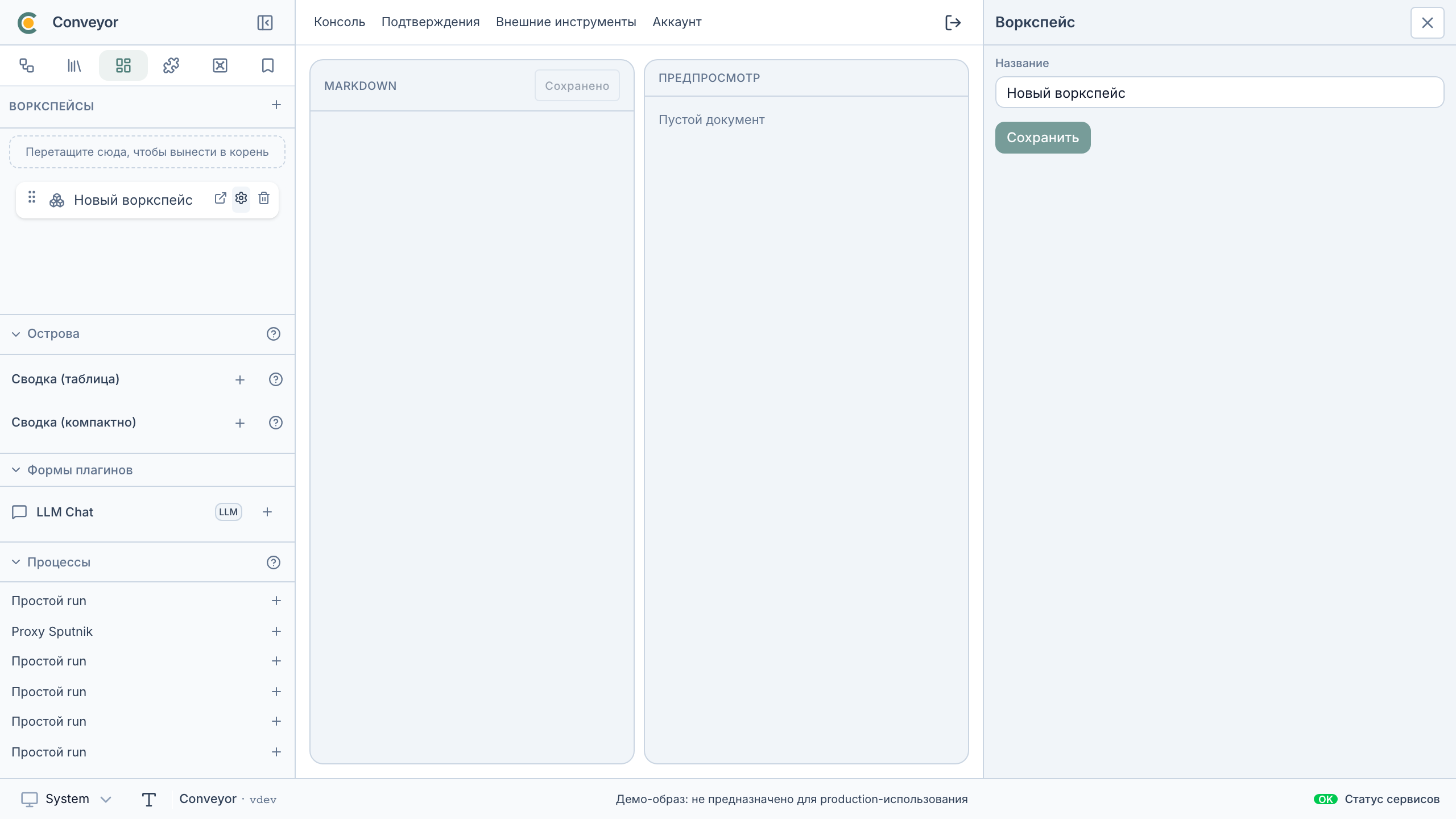
- Откройте вкладку «Воркспейсы» в левой колонке. Если каталог пуст, нажмите «Создать воркспейс» в центральной подсказке.
- Нажмите «+» в заголовке каталога и выберите «Воркспейс» (или «Папка» для группировки). Новый узел появится в дереве. При необходимости выберите родительскую папку заранее.
- Кликните по воркспейсу. В центре откроется markdown с шаблоном. Задайте заголовок и текст задачи.
- В нижней части панели «Воркспейсы» раскройте секции и вставьте содержимое кнопкой «+»:
- «Процессы»: выберите процесс из списка (в документ вставится ссылка по UUID);
- «Острова»: готовый блок
:ff-island{…}(таблица, форма запуска, история Запусков); - «Формы плагинов»: UI-форма
:ff-plugin-form{…}, если плагин её публикует.
- Нажмите иконку настроек (шестерёнка) у воркспейса в каталоге. В правой утилитной панели задайте название и нажмите «Сохранить».
- Сохраните документ кнопкой «Сохранить» над редактором (или дождитесь автосохранения). Для просмотра нажмите иконку внешней ссылки у воркспейса в каталоге.
Проверка результата
- воркспейс виден в вашем каталоге и открывается в центре редактора;
- документ сохраняется без ошибок в статус-баре;
- вставленный остров или ссылка на процесс отображается в предпросмотре;
- на тарифе Workspace граф процессов остаётся только для просмотра, воркспейс редактируется как обычно.
Границы воркспейса
- каталог привязан к вашей учётной записи: совместного доступа к одному дереву между пользователями сейчас нет;
- плагины включаются на вкладке «Плагины» для всей учётной записи; в документ вставляется только форма или узлы через острова.